
Cómo usar AirPods para controlar la cámara de tu iPhone
Por defecto, el Control Remoto de la Cámara está desactivado. Para comenzar, si tus AirPods y tu iPhone no están emparejados, sigue nuestra guía para hacerlo antes de regresar aquí. Una vez que estés listo, sigue estas instrucciones: Abre la aplicación de Configuración en tu iPhone. Toca el nombre de…
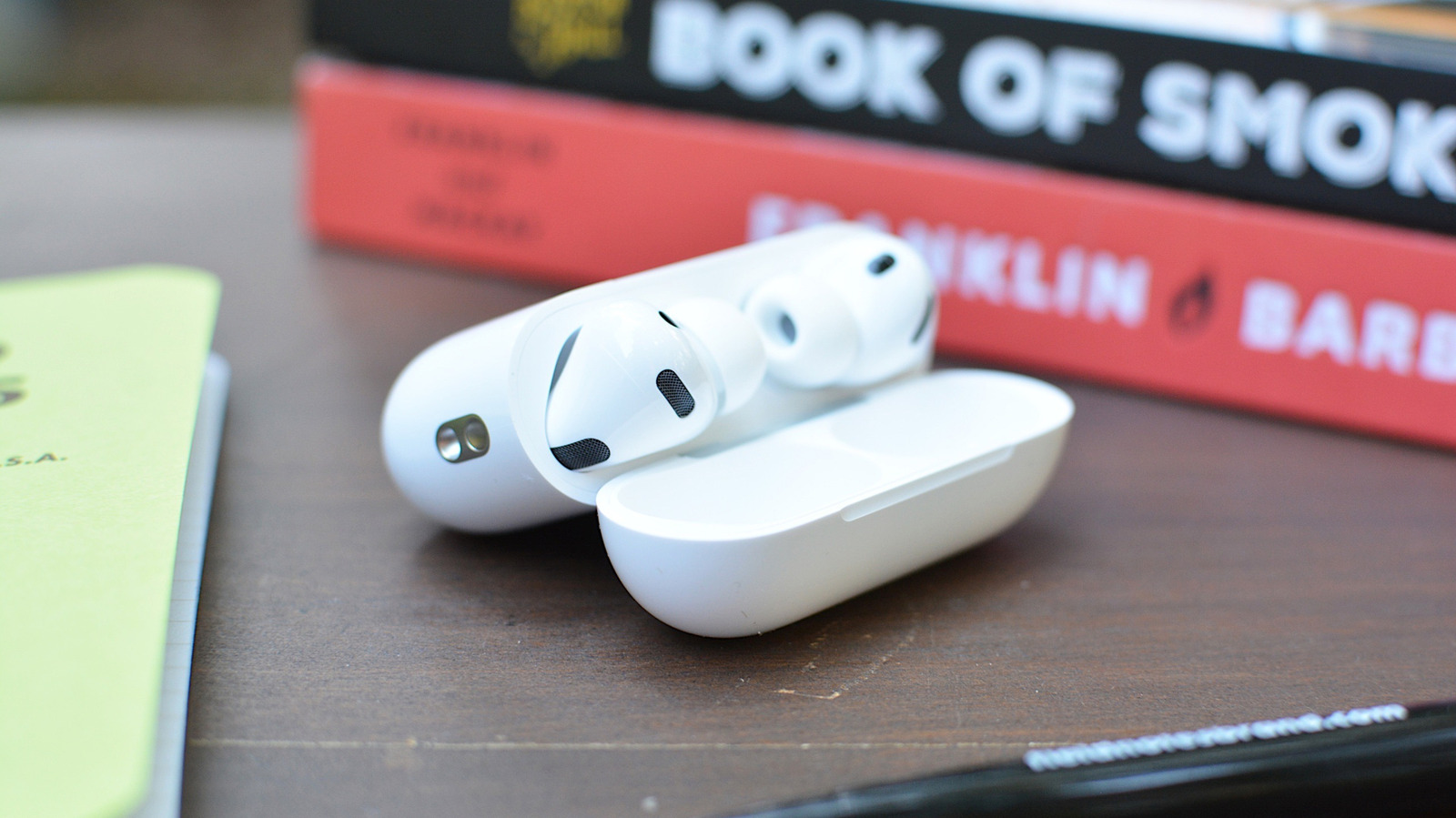
Por defecto, el Control Remoto de la Cámara está desactivado. Para comenzar, si tus AirPods y tu iPhone no están emparejados, sigue nuestra guía para hacerlo antes de regresar aquí. Una vez que estés listo, sigue estas instrucciones: Abre la aplicación de Configuración en tu iPhone. Toca el nombre de tus AirPods. Si no aparecen, abre el estuche de tus AirPods. Desplázate hacia abajo y encuentra la sección de Control de Cámara. Toca el campo de Control Remoto de Cámara y selecciona Presionar una vez o Presionar y mantener. Ahora, con el Control Remoto de Cámara habilitado, cada vez que tengas la aplicación de Cámara abierta en tu iPhone, puedes tomar una foto o comenzar y detener la grabación de un video presionando el tallo o la Corona Digital de tus AirPods o AirPods Max. Vale la pena señalar que (al menos uno de) tus AirPods tiene que estar en tus oídos para que esto funcione. Si solo los tienes sobre tu escritorio o en tu palma, no podrás controlar tu cámara con ellos. Ten en cuenta que si habilitas la configuración, no podrás usar tus AirPods para activar a Siri o cambiar entre modos de escucha cuando la aplicación de Cámara en tu teléfono esté abierta. Como explica Apple en la aplicación de Configuración: "Cuando uses AirPods para acciones de cámara, si seleccionas Presionar una vez, los gestos de control de medios estarán indisponibles, y si seleccionas Presionar y mantener, los gestos de modo de escucha y Siri estarán indisponibles."
Sigue leyendo
 Inteligencia Artificial
Código abierto se divide ante herramientas de IA: tensión entre innovación y autonomía del desarrollador
 Inteligencia Artificial
Ejecutiva de OpenAI se integra a fondo de inversión: cambio de rol en Silicon Valley
 Inteligencia Artificial